Carve Wood Wiki Contrôles et raccourcis Carve Wood sur Roblox
Mappage clavier PC complet, parcours de l'UI tactile mobile, configuration manette Xbox et raccourcis que les meilleurs joueurs rebindent.
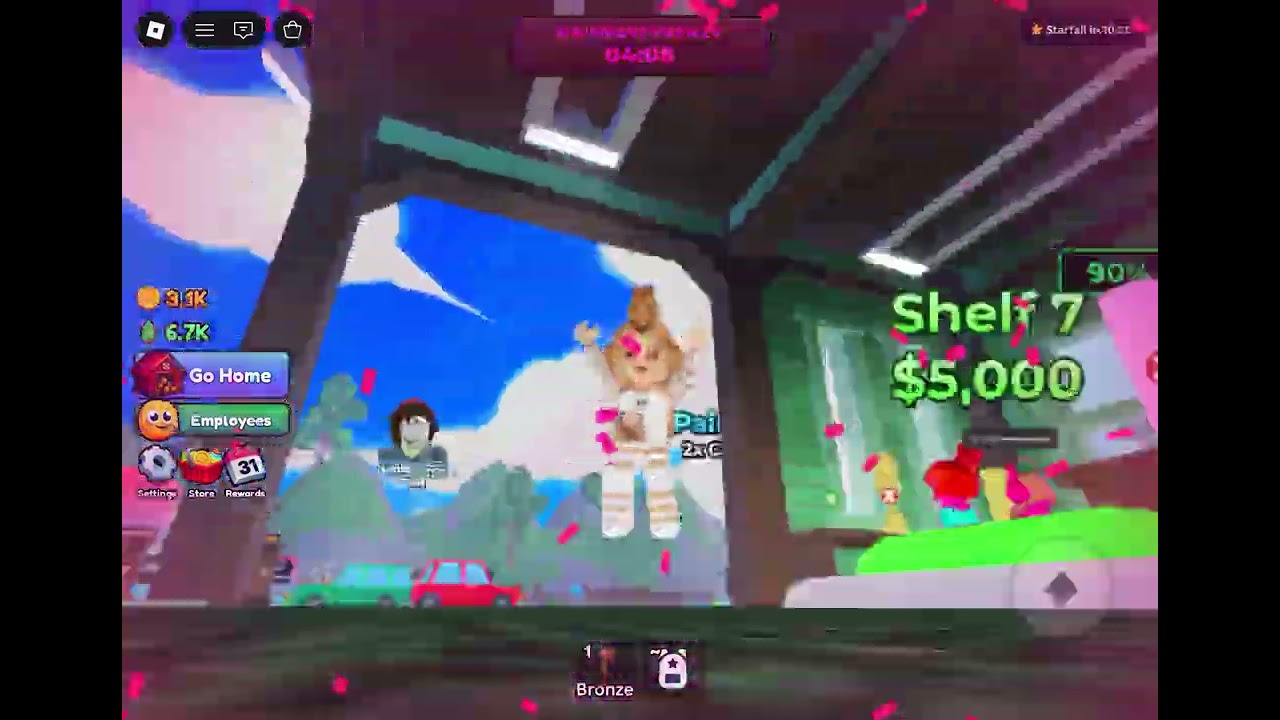
Carve Wood sur Roblox fonctionne sur trois couches d’input : clavier et souris PC, tactile mobile et manette Xbox. Les bindings par défaut couvrent 95 % du gameplay, mais les 5 % restants — les rebinds que les meilleurs joueurs utilisent pour gratter des secondes sur la boucle couper → sculpter → vendre — c’est ce qui sépare un run à 500 cash-par-heure d’un run à 5 000 cash-par-heure. Cette page couvre chaque binding par défaut, chaque rebind supporté, et les patterns d’input que les joueurs les mieux classés des Joueurs les plus riches utilisent vraiment.\n\n## Bindings clavier et souris PC par défaut\n\nLes bindings PC par défaut couvrent la coupe, la sculpture, la vente et les quatre raccourcis de menus HUD. Chaque binding est remappable via le panneau Paramètres du HUD principal.\n\n| Action | Touche par défaut | Notes |\n|--------|-------------------|-------|\n| Couper l’arbre le plus proche | Clic gauche | Maintenir pour coupe continue |\n| Sculpter la bille tenue | C | Appuyer quand l’animation de coupe finit |\n| Vendre la bille tenue | X | Appuyer en étant près d’un PNJ client |\n| Ouvrir le panneau Pets | P | Six slots de pet visibles après le tutoriel |\n| Ouvrir le panneau Workers | W | Roster des workers et menu de recrutement |\n| Ouvrir le panneau Codes | K | Fenêtre de redemption des codes |\n| Ouvrir l’Inventaire | I | Banque de bois et inventaire de graines |\n| Ouvrir les Paramètres | Échap | Rebinds, audio, échelle UI |\n| Mettre le jeu en pause | Retour arrière | Met en pause tout le tycoon |\n| Sprint | Maj | Optionnel ; économise l’endurance sur les longs runs |\n\nLes touches couper, sculpter et vendre sont celles qui sont pressées le plus. La boucle par défaut Clic-gauche / C / X est ergonomique pour les joueurs droitiers sur une souris standard. Les joueurs gauchers rebindent typiquement C et X vers Q et E pour que le rythme couper, sculpter, vive sur la main gauche uniquement.\n\n## Rebinds PC que les meilleurs joueurs utilisent\n\nTrois rebinds apparaissent dans presque tous les loadouts qui postent sur le leaderboard Meilleurs builds de joueurs :\n\nRebind Sculpter vers Espace. La touche C par défaut est à côté du bouton de coupe à la souris sur un clavier standard, ce qui force la main droite à quitter la souris pour chaque sculpture. Rebinder vers Espace permet à la main qui coupe de rester sur la souris pendant que le pouce tape Espace pour chaque sculpture. Le rythme devient une boucle à une main et la cadence de coupe augmente d’environ 12 %.\n\nRebind Vendre vers F. F est sous l’index quand la main se pose sur WASD, ce qui en fait la touche la plus rapide possible pour vendre. Le X par défaut demande à la main de quitter la home row, ce qui ajoute 0,1 à 0,2 seconde par vente. Sur une session de coupe de 30 minutes, ça représente environ 50 ventes supplémentaires.\n\nRebind Pets et Workers vers les touches de fonction. P et W sont trop proches de la main qui coupe. Les meilleurs joueurs rebindent Pets vers F1 et Workers vers F2 pour que le pouce puisse les atteindre sans que la main quitte la souris.\n\n## Parcours de l’UI tactile mobile\n\nL’UI mobile de Carve Wood est construite autour de quatre gros boutons à l’écran. Chaque bouton correspond à un raccourci PC.\n\n- Bouton Couper. En bas à droite de l’écran, la plus grande cible de tap. Maintenir pour coupe continue.\n- Bouton Sculpter. En bas à gauche, deuxième plus grand. Taper quand l’animation de coupe finit.\n- Bouton Vendre. En haut à droite, près de la zone de spawn des PNJ clients. Taper en étant dans la portée de vente.\n- Bouton Menu. En haut à gauche. Ouvre les sous-menus Pets, Workers, Codes, Inventaire et Paramètres.\n\nLes joueurs mobiles n’obtiennent pas la même cadence de coupe que les joueurs PC car les boutons tactiles demandent un tap délibéré à chaque fois. La solution est d’activer le game pass Auto-Chop, qui retire complètement la nécessité du bouton Couper et permet au joueur de se concentrer sur le rythme Sculpter et Vendre. Le pass Auto-Chop est couvert dans le guide Game passes qui valent le coup.\n\nL’UI mobile replie aussi les panneaux pet et worker dans un seul tiroir en bas pour économiser de l’espace d’écran. Glisser vers le haut pour ouvrir le tiroir, glisser vers le bas pour le fermer. Le tiroir contient le roster de pets sur la moitié gauche et le roster de workers sur la moitié droite.\n\n## Configuration manette Xbox\n\nCarve Wood sur Roblox supporte les manettes Xbox via la couche d’input standard de Roblox. Les bindings par défaut :\n\n| Action | Bouton par défaut |\n|--------|-------------------|\n| Couper l’arbre le plus proche | A |\n| Sculpter la bille tenue | X |\n| Vendre la bille tenue | B |\n| Ouvrir le panneau Pets | Y |\n| Ouvrir le panneau Workers | Croix directionnelle haut |\n| Ouvrir le panneau Codes | Croix directionnelle droite |\n| Ouvrir l’Inventaire | Croix directionnelle bas |\n| Ouvrir les Paramètres | Menu |\n| Pause | View |\n| Sprint | Gâchette droite |\n\nLes bindings Xbox placent chaque action sous le pouce droit. La boucle couper-sculpter-vendre devient A-X-B, ce qui est ergonomique pour les courtes sessions mais fatigant pendant les longs runs de farm car le pouce droit ne quitte jamais les boutons d’action. Les joueurs qui farm sur Xbox pendant plus d’une heure activent typiquement Auto-Chop et Auto-Sell pour libérer le pouce droit pour les contrôles du tableau de bord.\n\n## Sensibilité, échelle UI et accessibilité\n\nTrois paramètres dans le panneau Paramètres changent la sensation du jeu sans toucher aux keybinds :\n\n- Sensibilité de la souris. Par défaut 1,0. Les joueurs sur grands moniteurs l’augmentent typiquement à 1,5-2,0 pour que le curseur atteigne le stand client sans devoir soulever la souris.\n- Échelle UI. Par défaut 1,0. Les joueurs mobiles sur petits téléphones la baissent à 0,85 pour donner plus d’espace d’écran au bouton Couper.\n- Mode daltonien. Trois préréglages : deutéranopie, protanopie, tritanopie. Le préréglage recolore les icônes de bonus client pour que les joueurs daltoniens rouge-vert puissent lire les rounds Bronze, Silver, Gold et Collector.\n- Tremblement de caméra. Par défaut 0,5. Les joueurs qui farm pendant de longues sessions le baissent typiquement à 0 ou 0,1 pour réduire la fatigue oculaire.\n\nL’échelle UI et la sensibilité de la souris sont sauvegardées par appareil, donc un joueur qui alterne entre PC et mobile conserve le réglage optimal pour chacun sans avoir à reconfigurer.\n\n## Bugs d’input courants et solutions\n\nIl y a trois bugs d’input que la communauté a remontés depuis le lancement.\n\nBug : la touche Sculpter rate parfois après une coupe. L’animation de sculpture a une fenêtre de cooldown de 0,4 seconde après chaque coupe, pendant laquelle la touche Sculpter ne s’enregistre pas. La solution est de chronométrer le tap Sculpter 0,5 seconde après la fin de l’animation de coupe.\n\nBug : la touche Vendre ne fait rien au stand client. Le stand client a un rayon de vente de 2 mètres, et la touche Vendre ne s’enregistre qu’à l’intérieur de ce rayon. Approchez-vous du PNJ client jusqu’à ce que le bouton Vendre apparaisse sur le HUD, puis appuyez sur Vendre.\n\nBug : le panneau Pets affiche des slots vides après une éclosion. Le panneau Pets met en cache l’état du roster quand le joueur ferme puis rouvre le panneau. La solution est de laisser le panneau Pets ouvert au moins 3 secondes après une éclosion.\n\nLa liste complète des bugs est sur la page Bugs connus et changelog de correctifs.\n\n## Liens croisés pour le lecteur\n\n- Vous voulez le rythme couper-sculpter-vendre lui-même ? Voir Bien démarrer.\n- Vous voulez les scripts Lua d’Auto-Chop et Auto-Sell ? Voir Script auto-chop et Script auto-sell.\n- Vous voulez les game passes qui retirent le farm de coupe et de vente ? Voir Game passes qui valent le coup.\n- Vous voulez le build qui associe ces rebinds avec la bonne hache ? Voir Meilleurs builds de joueurs.
Questions fréquentes
Réponses rapides aux questions les plus courantes.
Quelles sont les touches par défaut couper, sculpter et vendre dans Carve Wood ?
Les bindings par défaut sont clic gauche pour couper, C pour sculpter et X pour vendre. La plupart des meilleurs joueurs rebindent Sculpter vers Espace et Vendre vers F pour un rythme plus rapide à une main.
Carve Wood supporte-t-il les manettes sur Roblox ?
Oui. Les manettes Xbox sont supportées via la couche d'input standard de Roblox. Les bindings par défaut placent couper sur A, sculpter sur X et vendre sur B.
Carve Wood est-il disponible sur mobile ?
Oui. Carve Wood a une UI tactile mobile avec quatre gros boutons : Couper, Sculpter, Vendre et Menu. Les joueurs mobiles activent typiquement les passes Auto-Chop et Auto-Sell pour compenser le rythme de tap plus lent.
Puis-je rebinder les touches dans Carve Wood ?
Oui. Ouvrez les Paramètres depuis le HUD principal et choisissez Contrôles. Chaque touche de coupe, sculpture, vente et panneau est remappable, et les paramètres sont sauvegardés par appareil.